En este artículo, te mostraremos cómo comenzar con Taurus, cómo comprar tu primera evaluación o Cuenta Directa, y cómo configurar tu conexión con DeepChart Desktop.
Existen dos formas de comenzar con Taurus:
Puedes suscribirte a Taurus antes de realizar una compra.
También puedes comprar una evaluación o Cuenta Directa directamente desde el sitio web de Taurus, y el sistema completará tu suscripción durante el proceso de compra.
Ambas opciones son válidas, pero siempre recomendamos suscribirse al sitio web de Taurus. Esto te permite recibir correos electrónicos con promociones, actualizaciones y noticias importantes.
Una vez que estés suscrito, recibirás tus credenciales de Taurus por correo electrónico. Estas credenciales se utilizarán para acceder a todo lo relacionado con tu dashboard y tus plataformas de trading.
Tu usuario es tu dirección de correo electrónico, y tu contraseña es la que recibes por correo electrónico. Recuerda revisar también la carpeta de spam.
Si es tu primera vez visitando Taurus, verás diferentes secciones en la parte superior de nuestro sitio web:
Home, Plans, How It Works, Blog, Promo, FAQ and Help.
En la sección FAQ and Help, encontrarás información sobre nuestras evaluaciones, Cuentas Directas, reglas, plataformas, etc. También podrás contactar a nuestro equipo de soporte desde esa sección si necesitas asistencia.
Si ya estás suscrito a Taurus, inicia sesión en tu dashboard usando tus credenciales. Una vez dentro, haz clic en Buy a Challenge. Allí encontrarás los diferentes tipos de cuentas que ofrecemos.
Si aún no estás suscrito, puedes ir directamente a:
taurusarena.com
El sistema te guiará durante el proceso de compra y, una vez que tu compra se haya completado, quedarás automáticamente suscrito a Taurus. Luego recibirás tus credenciales por correo electrónico.
Durante el proceso de compra, también deberás elegir la plataforma de trading que deseas utilizar. Las plataformas disponibles son:
DeepChart Web, DeepChart Desktop, DeepChart Mobile, ATAS, Quantower y muy pronto TradingView.
En esta guía, seleccionaremos DeepChart Desktop, ya que te mostraremos cómo instalar la plataforma y configurar tu conexión.
DeepChart Desktop también incluye una cuenta SIM, que puedes usar para practicar antes de comenzar con tu evaluación real, si así lo deseas.
DeepChart Web está disponible directamente dentro de tu dashboard y no requiere ningún tipo de instalación. Tanto DeepChart Web como DeepChart Desktop son plataformas intuitivas y fáciles de usar.
Los siguientes videos explican las dos formas de comprar tu evaluación o Cuenta Directa y comenzar con Taurus.
Si es tu primera vez y aún no estás suscrito
Mira el video aquí:
https://drive.google.com/file/d/1a0ApG6laDWw_A37685aqwZ1D1Kbwq9FI/view?usp=drive_link
Si ya estás suscrito a Taurus
Mira el video aquí:
https://drive.google.com/file/d/1JNNcVwwCzYmmzrzDOlUe_f3JrAM__wbm/view?usp=drive_link
Detalles del checkout y de la compra
Una vez que selecciones tu plataforma, continuarás a la sección de checkout.
Si es tu primera compra, deberás ingresar tu información personal, como tu nombre completo, dirección y número de teléfono.
Si ya realizaste una compra anteriormente, parte de tu información personal puede estar guardada. Sin embargo, es posible que aún debas completar tu dirección o cualquier dato faltante antes de continuar.
Antes de completar el pago, podrás revisar y ajustar tu orden.
En esta sección, puedes:
- Cambiar la cantidad de evaluaciones o Cuentas Directas que deseas comprar.
- Agregar tu cupón de afiliado preferido.
- Usar Taurus Coins como descuento si las tienes disponibles.
- Incluir el End of Day Add-On si lo deseas.
Cuando llegues a la sección de pago, podrás elegir tu método de pago preferido.
Puedes pagar con tarjeta de crédito o puedes pagar con crypto a través de la página de FanBasis.
Para pagar con crypto, primero selecciona Pay with Credit Card. Luego, una vez que seas redirigido a la página de FanBasis, elige la opción de pago con crypto.
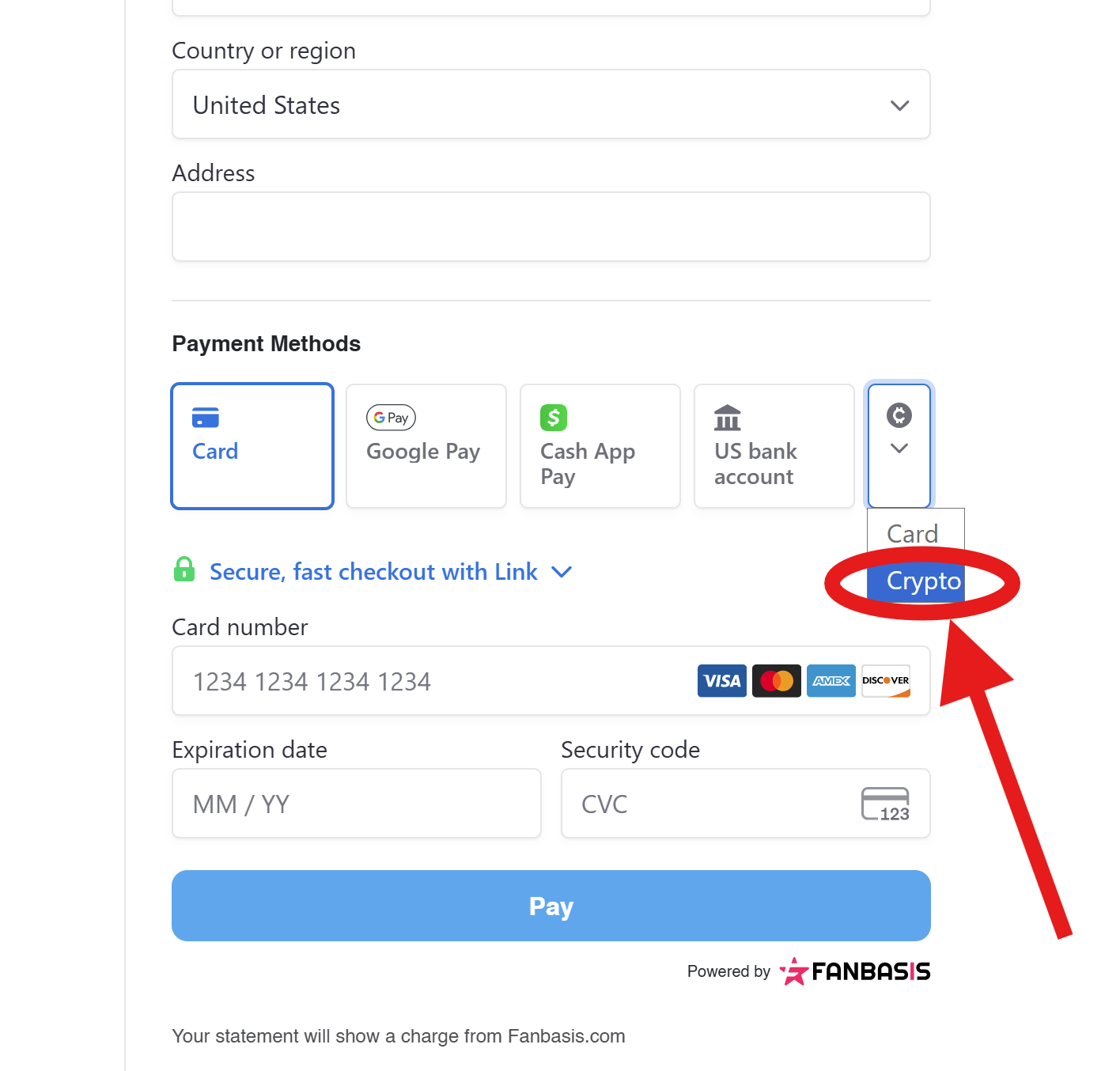
Después de completar la compra, tu evaluación o Cuenta Directa se activará de inmediato y aparecerá automáticamente en tu dashboard.
Acuerdo dxFeed y DeepChart Web
Si esta es tu primera evaluación o Cuenta Directa, deberás firmar el Acuerdo dxFeed.
Este acuerdo aparecerá en tu pantalla dentro de un recuadro amarillo. Una vez que lo firmes como Non-Professional, DeepChart Web quedará habilitado.
DeepChart Web no requiere ningún tipo de instalación. Puedes operar directamente desde tu dashboard de Taurus, lo que hace que el proceso sea simple y conveniente, ya que la plataforma está disponible dentro del dashboard.
Descarga y configuración de DeepChart Desktop
Si prefieres utilizar DeepChart Desktop, ve a la sección DeepChart Desktop dentro de tu dashboard y descarga el archivo de instalación.
En esa misma página, también encontrarás tu licencia de la plataforma. Copia la licencia haciendo clic en el ícono de copiar. Necesitarás esta licencia al configurar DeepChart Desktop.
También encontrarás videos tutoriales en esta sección.
Aplicación móvil
Si deseas utilizar la aplicación móvil, puedes descargar Volumetrica Prop, que es la aplicación móvil.
Pasos para instalar y conectar DeepChart Desktop
Estos son los pasos que debes seguir para instalar DeepChart Desktop y preparar tu conexión por primera vez.
Una vez que estés dentro de tu dashboard de Taurus, ve a la sección DeepChart Desktop. Desde allí, acepta los acuerdos requeridos y descarga el archivo de instalación.
Después de descargar el archivo, instala DeepChart Desktop en tu computadora. Una vez que la instalación esté completa, el ícono de DeepChart Desktop aparecerá en tu pantalla.
Cuando abras DeepChart Desktop por primera vez, la plataforma te pedirá ingresar tu usuario y tu licencia de DeepChart, la cual debes copiar desde tu dashboard de Taurus, como se muestra en el video. Tu usuario es el correo electrónico que utilizaste para suscribirte a Taurus y comprar tu cuenta.
Recuerda que el acceso a DeepChart solo está disponible cuando tienes una cuenta activa en Taurus. Esta puede ser una evaluación activa, una Cuenta Directa activa o una Profit Account activa.
Una vez que ingreses la información requerida, la plataforma estará lista y podrás continuar con la configuración de la conexión.
Configuración de la conexión
Una vez que DeepChart Desktop esté instalado y listo, puedes comenzar a configurar tu conexión.
Antes de comenzar con la configuración de la conexión, asegúrate de no tener ningún gráfico abierto. También debes confirmar que DeepChart Web o Volumetrica Web estén desconectados, ya que solo se puede usar una conexión activa a la vez.
Si otra conexión está activa antes de comenzar, la configuración podría no funcionar correctamente y los cambios podrían no aplicarse de forma adecuada.
Ve a Select a Connection y haz clic en Feed Settings. Luego selecciona Add Connection.
Ingresa un nombre para tu conexión y mantén el Feed Source configurado como dxFeed Prop. Después de eso, ingresa tus credenciales de Taurus.
Tu usuario es el correo electrónico que utilizas para acceder a tu dashboard de Taurus, y tu contraseña es la misma que recibiste por correo electrónico y que utilizas para iniciar sesión en tu dashboard.
Una vez que toda la información haya sido ingresada correctamente, haz clic en Save.
Si anteriormente creaste otras conexiones, especialmente durante intentos previos de configuración, recomendamos eliminar cualquier conexión antigua o incorrecta antes de continuar. Para hacerlo, selecciona las conexiones que ya no necesitas y haz clic en Remove. Esto ayuda a evitar conflictos y garantiza que la plataforma utilice la información de inicio de sesión correcta.
Después de guardar la nueva conexión, ve a Options y abre Symbol Manager.
Desde allí, busca el mercado que deseas operar. Por ejemplo, si operas instrumentos incluidos en CME, busca CME. Si no aparece en la lista principal, ve a Subscribe, busca CME, agrégalo y luego vuelve a la lista principal para buscarlo nuevamente.
Una vez que CME aparezca en la lista principal, selecciónalo y haz clic en Change Connection. Luego elige la conexión que acabas de crear y haz clic en Set.
Si solo has creado una conexión, esa será la única opción disponible. Sin embargo, si hay varias conexiones en la plataforma, asegúrate de seleccionar la correcta antes de continuar.
Una vez que todo esté configurado y guardado, selecciona tu conexión y conéctate a la plataforma.
Después de que la conexión esté activa, podrás abrir tu primer gráfico seleccionando CME y luego eligiendo el instrumento que deseas operar.
Video completo de instalación y conexión
https://drive.google.com/file/d/1A-LjK7I_PIC8--L9zcLfTcbe_n8LFKds/view?usp=sharing
¿Le ha sido útil este artículo?
¡Qué bien!
Gracias por sus comentarios
¡Sentimos mucho no haber sido de ayuda!
Gracias por sus comentarios
Sus comentarios se han enviado
Agradecemos su esfuerzo e intentaremos corregir el artículo