Dans cet article, nous allons vous montrer comment commencer avec Taurus, comment acheter votre première évaluation ou votre Compte Direct, et comment configurer votre connexion avec DeepChart Desktop.
Il existe deux façons de commencer avec Taurus :
Vous pouvez vous inscrire à Taurus avant d’effectuer un achat.
Vous pouvez également acheter une évaluation ou un Compte Direct directement depuis le site web de Taurus, et le système complétera votre inscription pendant le processus d’achat.
Les deux options sont valides, mais nous recommandons toujours de vous inscrire sur le site web de Taurus. Cela vous permet de recevoir des e-mails avec des promotions, des mises à jour et des informations importantes.
Une fois inscrit, vos identifiants Taurus vous seront envoyés par e-mail. Ces identifiants seront utilisés pour accéder à tout ce qui concerne votre tableau de bord et vos plateformes de trading.
Votre nom d’utilisateur est votre adresse e-mail, et votre mot de passe est celui que vous recevez par e-mail. Pensez également à vérifier votre dossier spam.
Comment acheter une évaluation ou un Compte Direct
Si c’est votre première visite sur Taurus, vous trouverez différentes sections en haut de notre site web :
Home, Plans, How It Works, Blog, Promo, FAQ and Help.
Dans la section FAQ and Help, vous trouverez des informations sur nos évaluations, nos Comptes Directs, les règles, les plateformes et les articles d’aide. Vous pourrez également contacter notre équipe de support depuis cette section si vous avez besoin d’assistance.
Si vous êtes déjà inscrit à Taurus, connectez-vous à votre tableau de bord avec vos identifiants. Une fois à l’intérieur, cliquez sur Buy a Challenge. Vous y trouverez les différents types de comptes que nous proposons.
Si vous n’êtes pas encore inscrit, vous pouvez aller directement sur :
taurusarena.com
Le système vous guidera tout au long du processus d’achat et, une fois votre achat terminé, vous serez automatiquement inscrit à Taurus. Vos identifiants vous seront ensuite envoyés par e-mail.
Pendant le processus d’achat, vous devrez également choisir la plateforme de trading que vous souhaitez utiliser. Les plateformes disponibles sont :
DeepChart Web, DeepChart Desktop, DeepChart Mobile, ATAS, Quantower, et très bientôt TradingView.
Dans ce guide, nous sélectionnerons DeepChart Desktop, car nous allons vous montrer comment installer la plateforme et configurer votre connexion.
DeepChart Desktop inclut également un compte SIM, que vous pouvez utiliser pour vous entraîner avant de commencer votre évaluation réelle, si vous le souhaitez.
DeepChart Web est disponible directement dans votre tableau de bord et ne nécessite aucune installation. DeepChart Web et DeepChart Desktop sont toutes deux des plateformes intuitives et faciles à utiliser.
Vidéos
Les vidéos suivantes expliquent les deux façons d’acheter votre évaluation ou votre Compte Direct et de commencer avec Taurus.
Si c’est votre première fois et que vous n’êtes pas encore inscrit
Regardez la vidéo ici :
https://drive.google.com/file/d/1a0ApG6laDWw_A37685aqwZ1D1Kbwq9FI/view?usp=drive_link
Si vous êtes déjà inscrit à Taurus
Regardez la vidéo ici :
https://drive.google.com/file/d/1JNNcVwwCzYmmzrzDOlUe_f3JrAM__wbm/view?usp=drive_link
Détails du checkout et de l’achat
Une fois que vous avez sélectionné votre plateforme, vous continuerez vers la section de checkout.
S’il s’agit de votre premier achat, vous devrez saisir vos informations personnelles, comme votre nom complet, votre adresse et votre numéro de téléphone.
Si vous avez déjà effectué un achat auparavant, certaines de vos informations personnelles peuvent déjà être enregistrées. Cependant, il est possible que vous deviez encore compléter votre adresse ou d’autres informations manquantes avant de continuer.
Avant de finaliser le paiement, vous pourrez vérifier et ajuster votre commande.
Dans cette section, vous pouvez :
- Modifier le nombre d’évaluations ou de Comptes Directs que vous souhaitez acheter.
- Ajouter votre coupon d’affilié préféré.
- Utiliser vos Taurus Coins comme réduction si vous en avez disponibles.
- Inclure l’End of Day Add-On si vous le souhaitez.
Méthodes de paiement
Lorsque vous arrivez à la section de paiement, vous pourrez choisir votre méthode de paiement préférée.
Vous pouvez payer par carte de crédit ou payer en crypto via la page FanBasis.
Pour payer en crypto, sélectionnez d’abord Pay with Credit Card. Ensuite, une fois redirigé vers la page FanBasis, choisissez l’option de paiement en crypto.
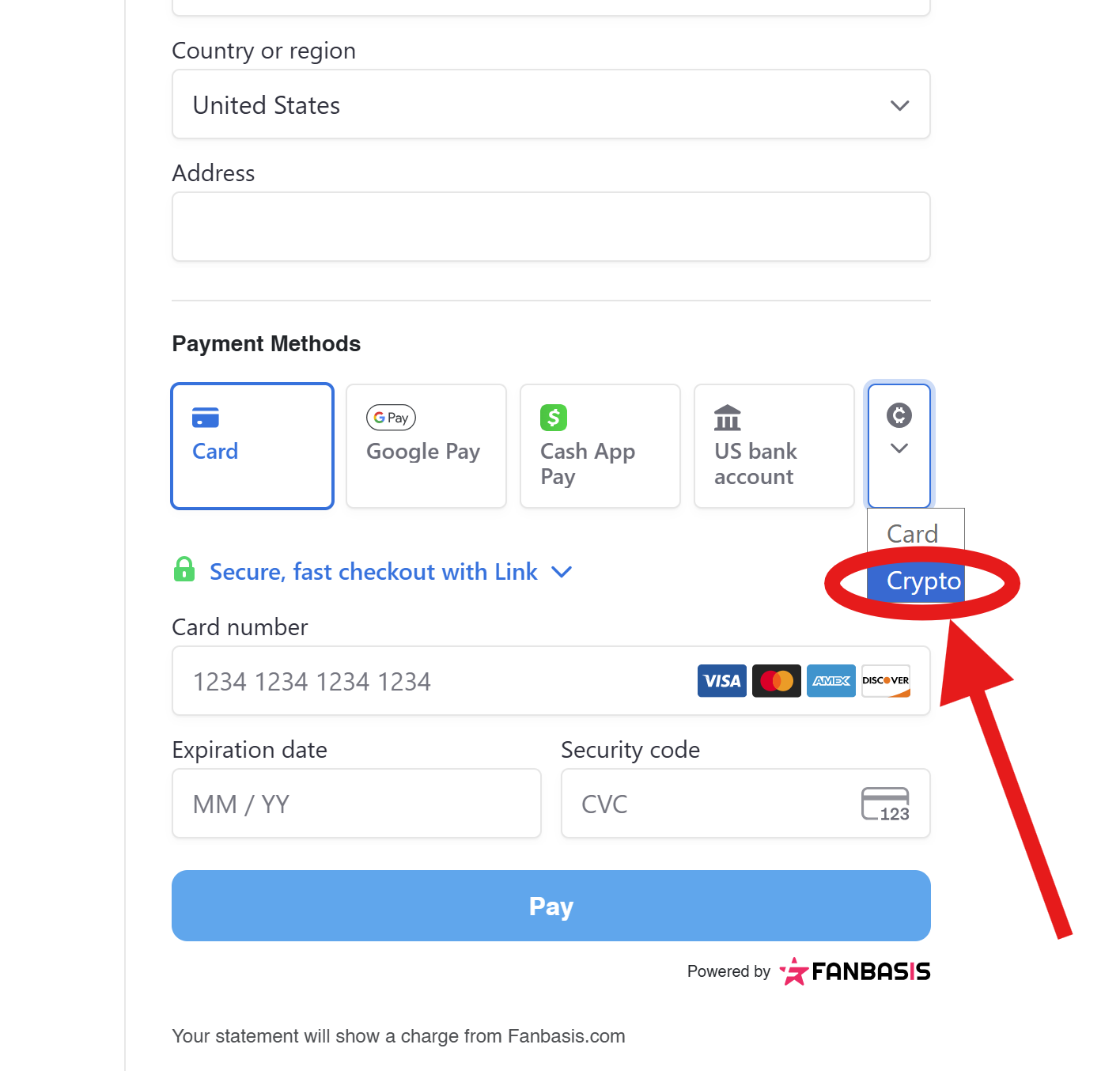
Une fois l’achat terminé, votre évaluation ou votre Compte Direct sera activé immédiatement et apparaîtra automatiquement dans votre tableau de bord.
Accord dxFeed et DeepChart Web
S’il s’agit de votre première évaluation ou de votre premier Compte Direct, vous devrez signer l’accord dxFeed.
Cet accord apparaîtra sur votre écran dans un encadré jaune. Une fois que vous l’aurez signé en tant que Non-Professional, DeepChart Web sera activé.
DeepChart Web ne nécessite aucune installation. Vous pouvez trader directement depuis votre tableau de bord Taurus, ce qui rend le processus simple et pratique, car la plateforme est déjà disponible à l’intérieur du dashboard.
Téléchargement et configuration de DeepChart Desktop
Si vous préférez utiliser DeepChart Desktop, allez dans la section DeepChart Desktop de votre tableau de bord et téléchargez le fichier d’installation.
Sur cette même page, vous trouverez également votre licence de plateforme. Copiez la licence en cliquant sur l’icône de copie. Vous aurez besoin de cette licence lors de la configuration de DeepChart Desktop.
Vous trouverez également des vidéos tutoriels dans cette section.
Application mobile
Si vous souhaitez utiliser l’application mobile, vous pouvez télécharger Volumetrica Prop, qui est l’application mobile.
Étapes d’installation et de connexion de DeepChart Desktop
Voici les étapes à suivre pour installer DeepChart Desktop et préparer votre connexion pour la première fois.
Une fois dans votre tableau de bord Taurus, allez dans la section DeepChart Desktop. Depuis cette section, acceptez les accords requis et téléchargez le fichier d’installation.
Après avoir téléchargé le fichier, installez DeepChart Desktop sur votre ordinateur. Une fois l’installation terminée, l’icône de DeepChart Desktop apparaîtra sur votre écran.
Lorsque vous ouvrez DeepChart Desktop pour la première fois, la plateforme vous demandera de saisir votre utilisateur et votre licence DeepChart, que vous devez copier depuis votre tableau de bord Taurus, comme indiqué dans la vidéo. Votre utilisateur est l’adresse e-mail que vous avez utilisée pour vous inscrire à Taurus et acheter votre compte.
Veuillez noter que l’accès à DeepChart est disponible uniquement si vous disposez d’un compte Taurus actif. Il peut s’agir d’une évaluation active, d’un Compte Direct actif ou d’une Profit Account active.
Une fois les informations requises saisies, la plateforme sera prête et vous pourrez continuer avec la configuration de la connexion.
Configuration de la connexion
Une fois DeepChart Desktop installé et prêt, vous pouvez commencer à configurer votre connexion.
Avant de commencer la configuration de la connexion, assurez-vous de ne pas avoir de graphiques ouverts. Vous devez également vérifier que DeepChart Web ou Volumetrica Web est déconnecté, car une seule connexion active peut être utilisée à la fois.
Si une autre connexion est active avant de commencer, la configuration peut ne pas fonctionner correctement et les modifications peuvent ne pas être appliquées correctement.
Allez dans Select a Connection et cliquez sur Feed Settings. Ensuite, sélectionnez Add Connection.
Saisissez un nom pour votre connexion et gardez le Feed Source configuré sur dxFeed Prop. Ensuite, saisissez vos identifiants Taurus.
Votre utilisateur est l’adresse e-mail que vous utilisez pour accéder à votre tableau de bord Taurus, et votre mot de passe est le même que celui que vous avez reçu par e-mail et que vous utilisez pour vous connecter à votre dashboard.
Une fois que toutes les informations ont été correctement saisies, cliquez sur Save.
Si vous avez déjà créé d’autres connexions, en particulier lors de tentatives de configuration précédentes, nous vous recommandons de supprimer toute connexion ancienne ou incorrecte avant de continuer. Pour cela, sélectionnez les connexions dont vous n’avez plus besoin et cliquez sur Remove. Cela permet d’éviter les conflits et de garantir que la plateforme utilise les bonnes informations de connexion.
Après avoir enregistré la nouvelle connexion, allez dans Options et ouvrez Symbol Manager.
Depuis cette section, recherchez le marché que vous souhaitez trader. Par exemple, si vous tradez des instruments inclus dans CME, recherchez CME. S’il n’apparaît pas dans la liste principale, allez dans Subscribe, recherchez CME, ajoutez-le, puis revenez à la liste principale pour le rechercher à nouveau.
Une fois que CME apparaît dans la liste principale, sélectionnez-le et cliquez sur Change Connection. Ensuite, choisissez la connexion que vous venez de créer et cliquez sur Set.
Si vous n’avez créé qu’une seule connexion, ce sera la seule option disponible. Cependant, s’il y a plusieurs connexions dans la plateforme, assurez-vous de sélectionner la bonne avant de continuer.
Une fois que tout est configuré et enregistré, sélectionnez votre connexion et connectez-vous à la plateforme.
Une fois la connexion active, vous pouvez ouvrir votre premier graphique en sélectionnant CME, puis en choisissant l’instrument que vous souhaitez trader.
Vidéo complète d’installation et de connexion
https://drive.google.com/file/d/1A-LjK7I_PIC8--L9zcLfTcbe_n8LFKds/view?usp=sharing
Cet article a-t-il été utile ?
C'est super !
Merci pour votre commentaire
Désolé ! Nous n'avons pas pu vous être utile
Merci pour votre commentaire
Commentaires envoyés
Nous apprécions vos efforts et nous allons corriger l'article