Neste artigo, mostraremos como começar com a Taurus, como comprar sua primeira avaliação ou Conta Direta, e como configurar sua conexão com o DeepChart Desktop.
Existem duas formas de começar com a Taurus:
Você pode se inscrever na Taurus antes de fazer uma compra.
Você também pode comprar uma avaliação ou Conta Direta diretamente pelo site da Taurus, e o sistema concluirá sua inscrição durante o processo de compra.
Ambas as opções são válidas, mas sempre recomendamos se inscrever no site da Taurus. Isso permite que você receba e-mails com promoções, atualizações e notícias importantes.
Depois de se inscrever, suas credenciais da Taurus serão enviadas para você por e-mail. Essas credenciais serão usadas para acessar tudo relacionado ao seu dashboard e às suas plataformas de trading.
Seu usuário é o seu endereço de e-mail, e sua senha é a que você recebe por e-mail. Lembre-se de verificar também a pasta de spam.
Como comprar uma avaliação ou Conta Direta
Se esta é sua primeira vez visitando a Taurus, você encontrará diferentes seções na parte superior do nosso site:
Home, Plans, How It Works, Blog, Promo, FAQ and Help.
Na seção FAQ and Help, você encontrará informações sobre nossas avaliações, Contas Diretas, regras, plataformas e artigos de ajuda. Você também poderá entrar em contato com nossa equipe de suporte por essa seção caso precise de assistência.
Se você já está inscrito na Taurus, faça login no seu dashboard usando suas credenciais. Uma vez dentro, clique em Buy a Challenge. Ali, você encontrará os diferentes tipos de contas que oferecemos.
Se você ainda não está inscrito, pode ir diretamente para:
taurusarena.com
O sistema irá guiá-lo durante o processo de compra e, quando sua compra for concluída, você será automaticamente inscrito na Taurus. Suas credenciais serão enviadas para você por e-mail.
Durante o processo de compra, você também precisará escolher a plataforma de trading que deseja usar. As plataformas disponíveis são:
DeepChart Web, DeepChart Desktop, DeepChart Mobile, ATAS, Quantower e, muito em breve, TradingView.
Neste guia, selecionaremos DeepChart Desktop, pois mostraremos como instalar a plataforma e configurar sua conexão.
O DeepChart Desktop também inclui uma conta SIM, que você pode usar para praticar antes de começar sua avaliação real, se desejar.
O DeepChart Web está disponível diretamente dentro do seu dashboard e não requer instalação. Tanto o DeepChart Web quanto o DeepChart Desktop são plataformas intuitivas e fáceis de usar.
Vídeos
Os vídeos a seguir explicam as duas formas de comprar sua avaliação ou Conta Direta e começar com a Taurus.
Se esta é sua primeira vez e você ainda não está inscrito
Assista ao vídeo aqui:
https://drive.google.com/file/d/1a0ApG6laDWw_A37685aqwZ1D1Kbwq9FI/view?usp=drive_link
Se você já está inscrito na Taurus
Assista ao vídeo aqui:
https://drive.google.com/file/d/1JNNcVwwCzYmmzrzDOlUe_f3JrAM__wbm/view?usp=drive_link
Detalhes do checkout e da compra
Depois de selecionar sua plataforma, você continuará para a seção de checkout.
Se esta for sua primeira compra, você precisará inserir suas informações pessoais, como nome completo, endereço e número de telefone.
Se você já fez uma compra anteriormente, algumas de suas informações pessoais podem já estar salvas. No entanto, talvez ainda seja necessário completar seu endereço ou qualquer informação faltante antes de continuar.
Antes de finalizar o pagamento, você poderá revisar e ajustar seu pedido.
Nesta seção, você pode:
- Alterar a quantidade de avaliações ou Contas Diretas que deseja comprar.
- Adicionar seu cupom de afiliado preferido.
- Usar Taurus Coins como desconto, caso tenha disponível.
- Incluir o End of Day Add-On, se desejar.
Métodos de pagamento
Quando chegar à seção de pagamento, você poderá escolher seu método de pagamento preferido.
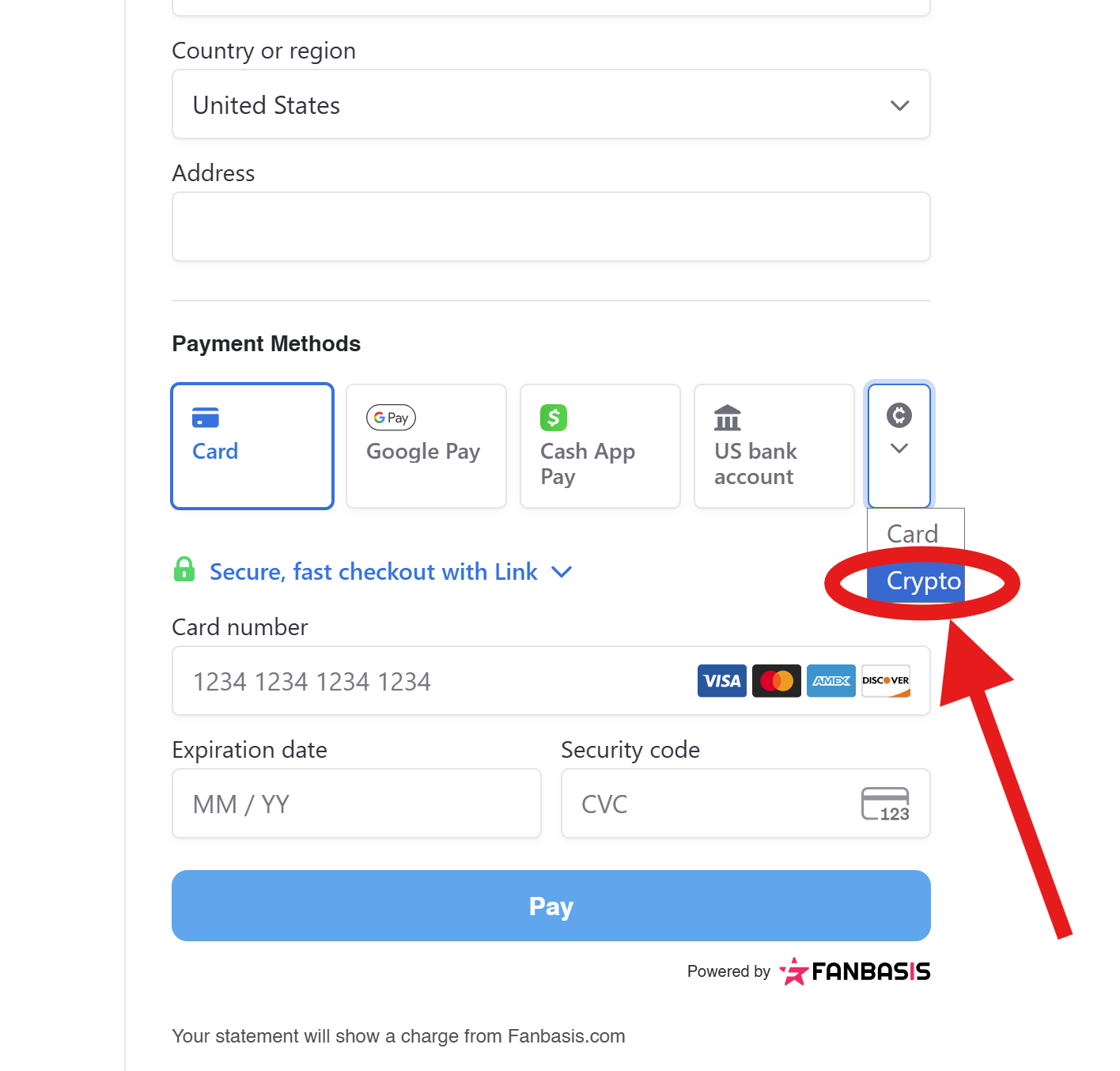
Você pode pagar com cartão de crédito ou pagar com criptomoedas através da página da FanBasis.
Para pagar com criptomoedas, selecione primeiro Pay with Credit Card. Depois, quando for redirecionado para a página da FanBasis, escolha a opção de pagamento com criptomoedas.
Depois que a compra for concluída, sua avaliação ou Conta Direta será ativada imediatamente e aparecerá automaticamente no seu dashboard.
Acordo dxFeed e DeepChart Web
Se esta for sua primeira avaliação ou Conta Direta, você precisará assinar o Acordo dxFeed.
Esse acordo aparecerá na sua tela dentro de uma caixa amarela. Depois que você assiná-lo como Non-Professional, o DeepChart Web será habilitado.
O DeepChart Web não requer nenhuma instalação. Você pode operar diretamente pelo seu dashboard da Taurus, tornando o processo simples e conveniente, já que a plataforma já está disponível dentro dele.
Download e configuração do DeepChart Desktop
Se preferir usar o DeepChart Desktop, vá até a seção DeepChart Desktop dentro do seu dashboard e baixe o arquivo de instalação.
Nessa mesma página, você também encontrará sua licença da plataforma. Copie a licença clicando no ícone de copiar. Você precisará dessa licença ao configurar o DeepChart Desktop.
Você também encontrará vídeos tutoriais nessa seção.
Aplicativo móvel
Se quiser usar o aplicativo móvel, você pode baixar o Volumetrica Prop, que é o aplicativo móvel.
Etapas de instalação e conexão do DeepChart Desktop
Estas são as etapas que você precisa seguir para instalar o DeepChart Desktop e preparar sua conexão pela primeira vez.
Quando estiver dentro do seu dashboard da Taurus, vá até a seção DeepChart Desktop. A partir daí, aceite os acordos necessários e baixe o arquivo de instalação.
Depois de baixar o arquivo, instale o DeepChart Desktop no seu computador. Quando a instalação for concluída, o ícone do DeepChart Desktop aparecerá na sua tela.
Ao abrir o DeepChart Desktop pela primeira vez, a plataforma solicitará que você insira seu usuário e sua licença do DeepChart, que deve ser copiada do seu dashboard da Taurus, conforme mostrado no vídeo. Seu usuário é o endereço de e-mail que você usou para se inscrever na Taurus e comprar sua conta.
Lembre-se de que o acesso ao DeepChart só está disponível quando você tem uma conta Taurus ativa. Pode ser uma avaliação ativa, uma Conta Direta ativa ou uma Profit Account ativa.
Depois de inserir as informações necessárias, a plataforma estará pronta e você poderá continuar com a configuração da conexão.
Configuração da conexão
Depois que o DeepChart Desktop estiver instalado e pronto, você poderá começar a configurar sua conexão.
Antes de iniciar a configuração da conexão, certifique-se de que não há nenhum gráfico aberto. Você também deve confirmar que o DeepChart Web ou o Volumetrica Web estão desconectados, pois apenas uma conexão ativa pode ser usada por vez.
Se outra conexão estiver ativa antes de você começar, a configuração pode não funcionar corretamente e as alterações podem não ser aplicadas de forma adequada.
Vá até Select a Connection e clique em Feed Settings. Em seguida, selecione Add Connection.
Insira um nome para sua conexão e mantenha o Feed Source configurado como dxFeed Prop. Depois disso, insira suas credenciais da Taurus.
Seu usuário é o endereço de e-mail que você usa para acessar seu dashboard da Taurus, e sua senha é a mesma que você recebeu por e-mail e usa para fazer login no dashboard.
Depois que todas as informações forem inseridas corretamente, clique em Save.
Se você já criou outras conexões anteriormente, especialmente durante tentativas anteriores de configuração, recomendamos remover qualquer conexão antiga ou incorreta antes de continuar. Para fazer isso, selecione as conexões que você não precisa mais e clique em Remove. Isso ajuda a evitar conflitos e garante que a plataforma use as informações corretas de login.
Depois de salvar a nova conexão, vá até Options e abra Symbol Manager.
A partir daí, procure o mercado que você deseja operar. Por exemplo, se você opera instrumentos incluídos na CME, procure por CME. Se não aparecer na lista principal, vá até Subscribe, procure por CME, adicione-a e depois volte para a lista principal para procurá-la novamente.
Quando CME aparecer na lista principal, selecione-a e clique em Change Connection. Em seguida, escolha a conexão que você acabou de criar e clique em Set.
Se você criou apenas uma conexão, essa será a única opção disponível. No entanto, se houver várias conexões na plataforma, certifique-se de selecionar a conexão correta antes de continuar.
Depois que tudo estiver configurado e salvo, selecione sua conexão e conecte-se à plataforma.
Quando a conexão estiver ativa, você poderá abrir seu primeiro gráfico selecionando CME e depois escolhendo o instrumento que deseja operar.
Vídeo completo de instalação e conexão
https://drive.google.com/file/d/1A-LjK7I_PIC8--L9zcLfTcbe_n8LFKds/view?usp=sharing
Este artigo foi útil?
Que bom!
Obrigado pelo seu feedback
Desculpe! Não conseguimos ajudar você
Obrigado pelo seu feedback
Feedback enviado
Agradecemos seu esforço e tentaremos corrigir o artigo